Regenwald und Wasserfälle – Intervales und Iguazu – Teil 1
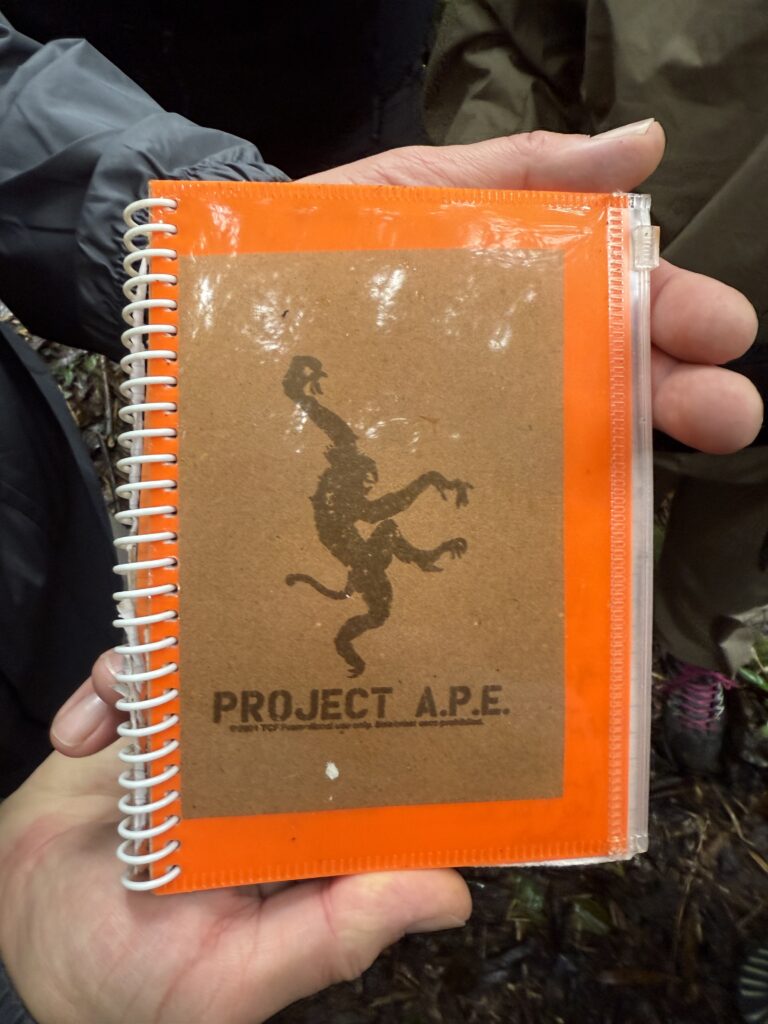
Vor grob 10 Jahren, im Mai 2015, ging ich zum ersten Mal auf eine Reise mit einer Gruppe anderer Geocacher. Es ging nach Brasilien, um den (damals noch) allerletzten Project APE-Cache zu finden, der in der Nähe von São Paulo im Regenwald liegt.
Die Zeit verging, aus der ursprünglich einmaligen Aktion wurde ein Reisebüro für Geocacher und auch für mich war die Brasilienreise nicht die letzte in einer Gruppe. Nachdem ich im April in Südamerika (Peru, Bolivien, Chile) war, hatte ich eigentlich nicht vor, noch eine zweite Tour mit Cacher Reisen zu buchen.
Diese hatte mir damals gut gefallen, aber aufgrund der mangelnden Erfahrung der Organisation und einigen Zusatzwünschen, wollte ich da nochmal hin. Hört sich schlimmer an, als es war. Ich wollte primär im Intervales-Park übernachten, damit man zeitlich nicht so eingeengt ist. 2015 mussten wir jeden Tag erst über eine Stunde in den Park fahren und am Nachmittag wieder zurück ins Hotel.
Mein Wunsch war auch, etwas mehr vom Land zu sehen. Die Iguazu-Wasserfälle waren damals schon auf der Wunschliste und ich wusste, dass die Reisen nach uns dort waren. Die Länderpunkte Argentinien und Paraguay waren natürlich nicht unwichtig, aber nicht von hoher Priorität. Ich hatte die Tour im Hinterkopf, irgendwann mal. Vielleicht 2025, quasi zum zehnjährigen Jubiläum.
Dann kam der Black Friday 2023 (ja, ich habe mir etwas Zeit gelassen mit diesem Bericht…). Normalerweise bin ich absolut nicht empfänglich für Rabatte, die meistens gar keine sind. Daher ignoriere ich solche Tage eigentlich. Der Zufall wollte es so, dass ich kurz vor Mitternacht am Handy war und einfach nur mal schauen wollte. Dass die Reise angeboten wird, wusste ich, wie sie genau aussehen würde, nur ansatzweise.
Also wartete ich ein paar Minuten und schaute mir die Reisebeschreibung an. Diese deckte sich ziemlich mit dem, was ich gerne gehabt hätte. Sollte ich buchen? Nachdenken konnte ich später noch, kurz nach Mitternacht war die Buchung durch und ich musste mir überlegen, wie ich erklären würde, dass ich genau in dieser Woche Urlaub brauchen würde.
Die Vorfreude war wie üblich groß und nachdem die Vorbereitungen abgeschlossen waren, gings los.
Tag 1
Die Mehrheit der Reisenden trifft sich am späten Nachmittag in Frankfurt am Flughafen, ein paar starten aus anderen Städten. Es folgt das übliche Kennenlernen, Einchecken und ab gehts.
Tag 2
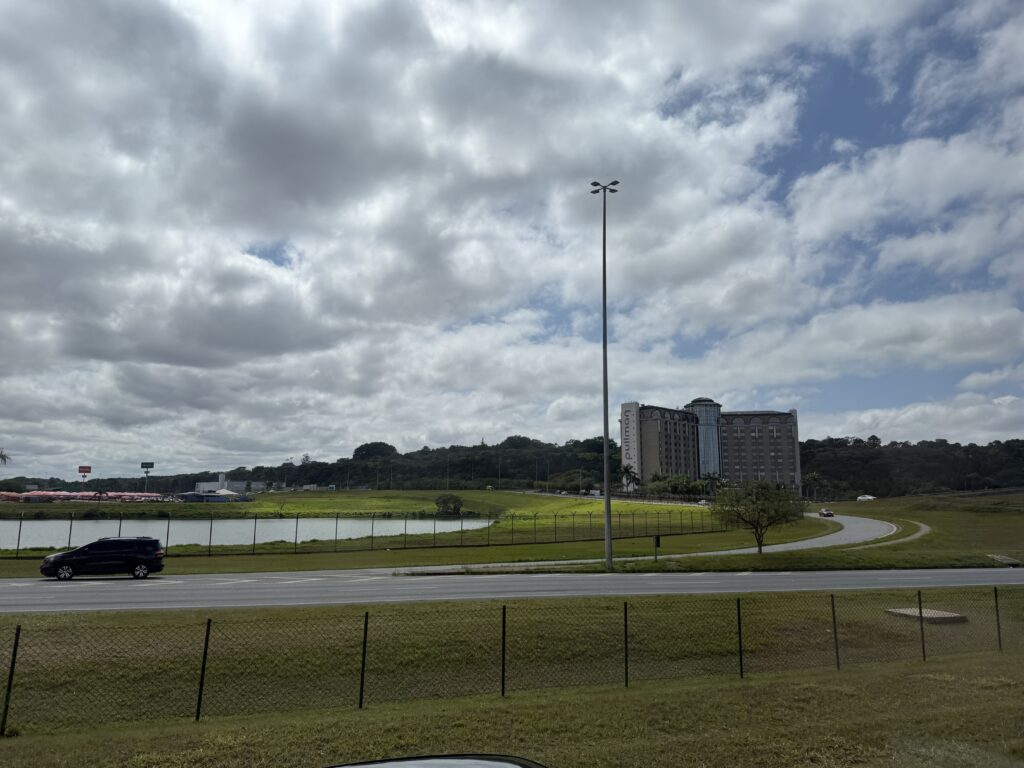
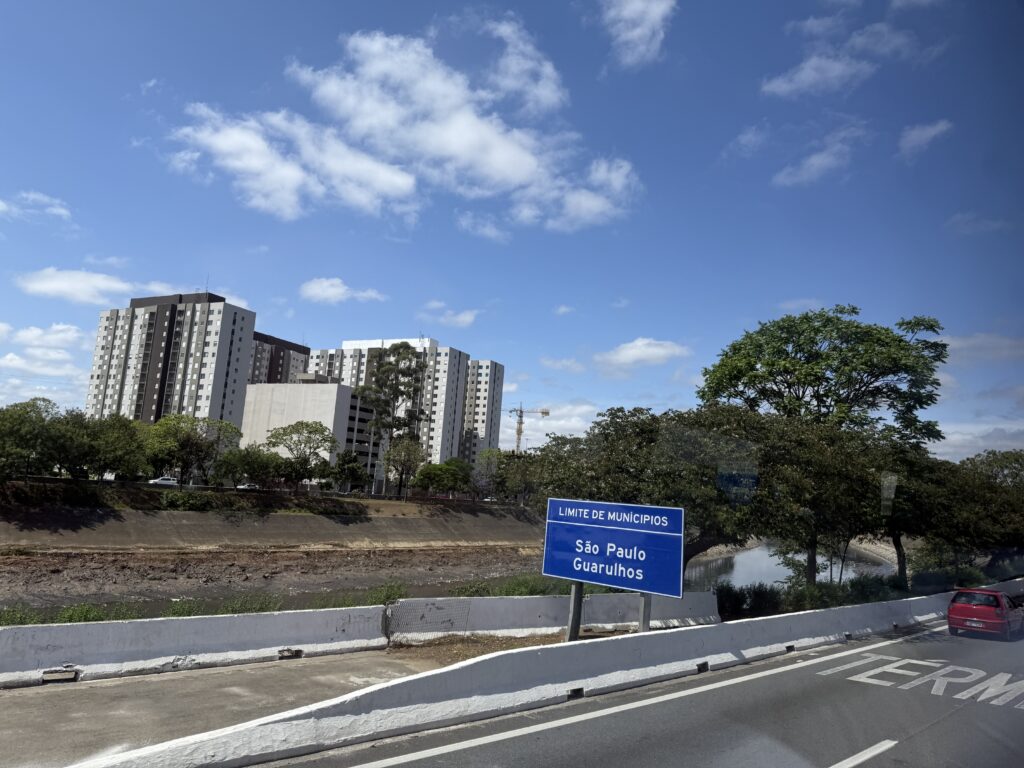
Grob 11 Stunden später landen wir 45 Minuten zu früh (!) am Flughafen São Paulo–Guarulhos. Nach der Einreise trudeln nach und nach die Flüge mit dem Rest der Gruppe ein und wir machen uns auf den Weg zum nahegelegenen Busbahnhof. Von dort sollten wir weiter zum Intervales Park fahren.
Sollten. Das Ganze verzögert sich, da einer Mitreisenden direkt das Gepäck geklaut wird. Natürlich können wir nicht einfach abhauen und der Reiseführer muss sich logischerweise mit unserem Guide erstmal darum kümmern. Unterbringung, Termin auf der Botschaft und was sonst so anfällt.
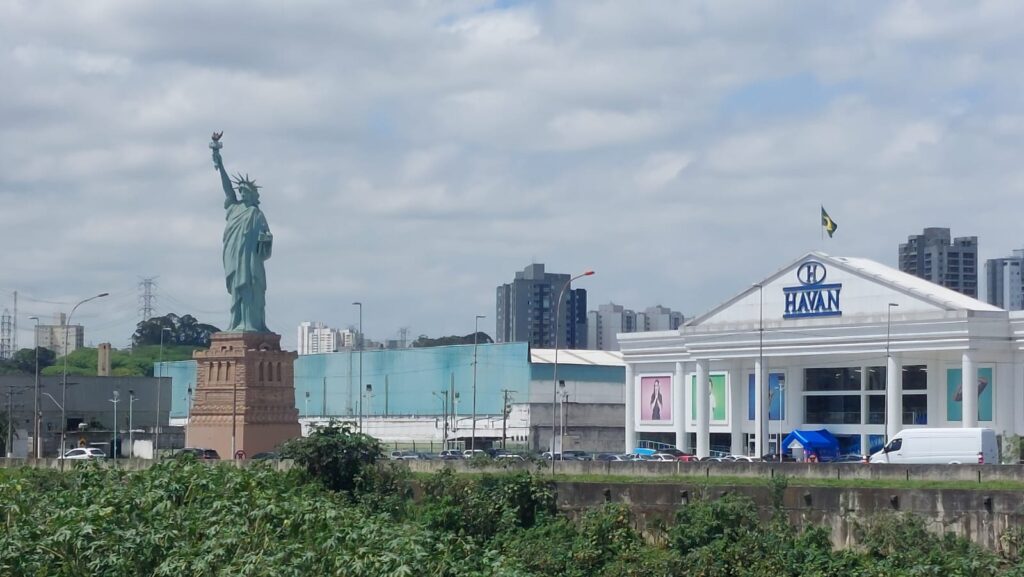
Irgendwann ist dann alles erledigt und der Bus setzt sich in Bewegung. Wir fahren in grob 2 Stunden etwa 75 Kilometer, wovon sicher 70 nur durch São Paulo gehen. Diese Stadt ist riesig, das ist mir 2015 auch schon aufgefallen. Dann machen wir bei Araçariguama einen Stopp zum Mittagessen. Graal Tigrão ist ein relativ großes Buffetrestaurant, die Auswahl war top, die Preise wohl für Brasilien aber nicht gerade niedrig.
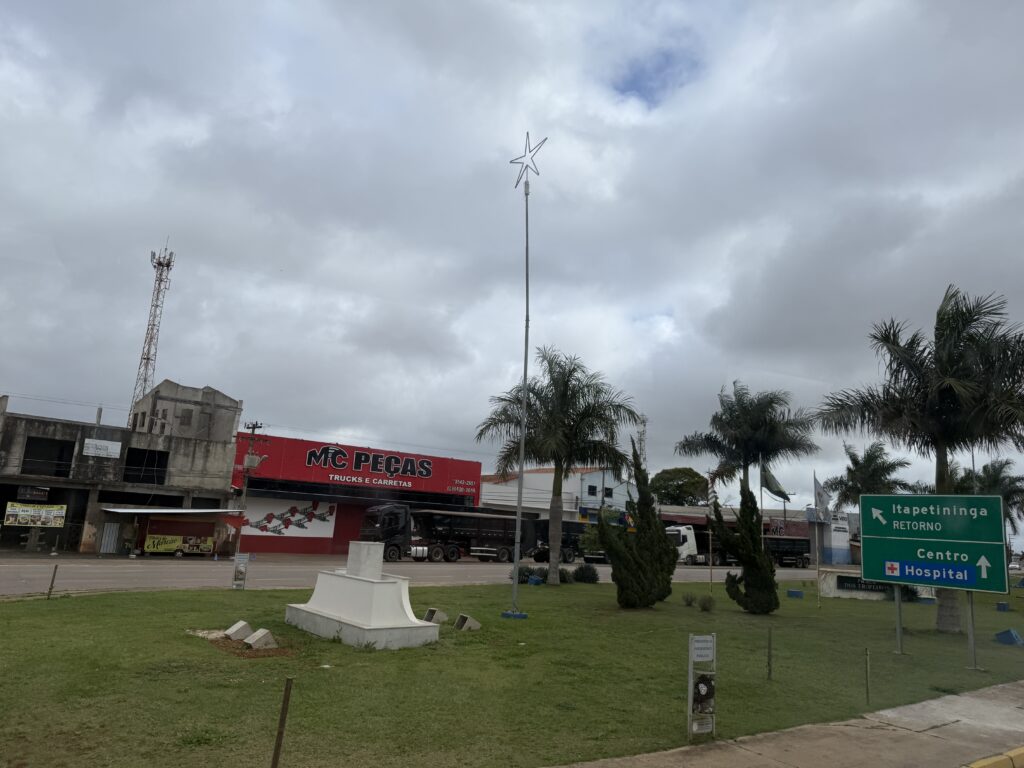
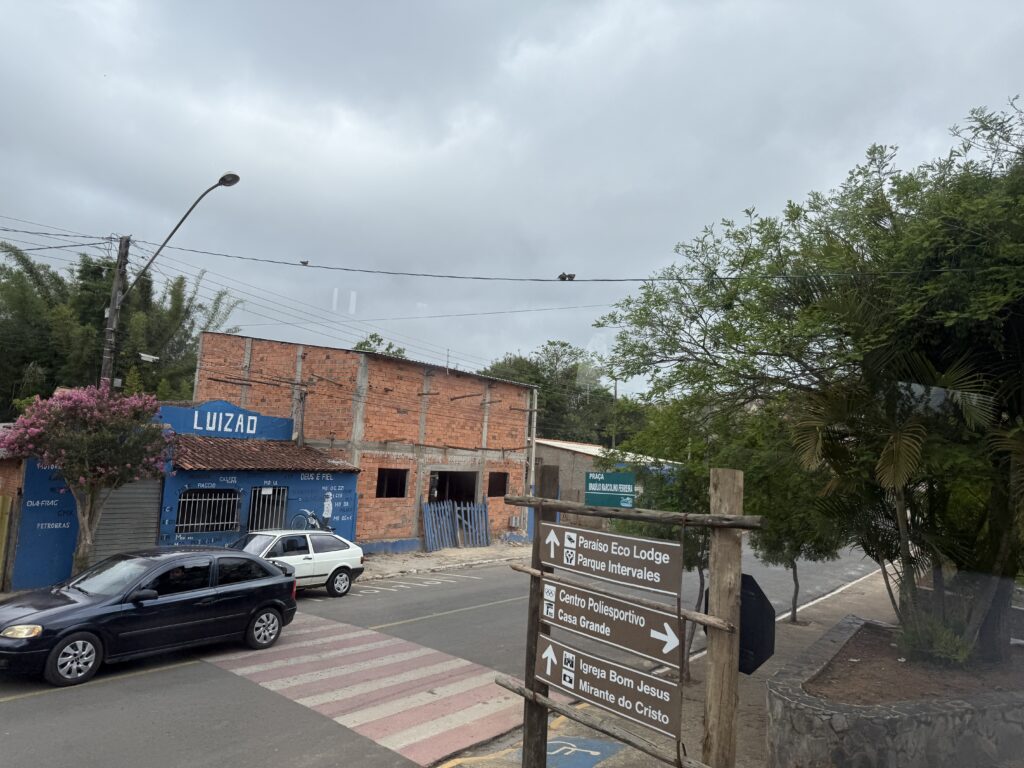
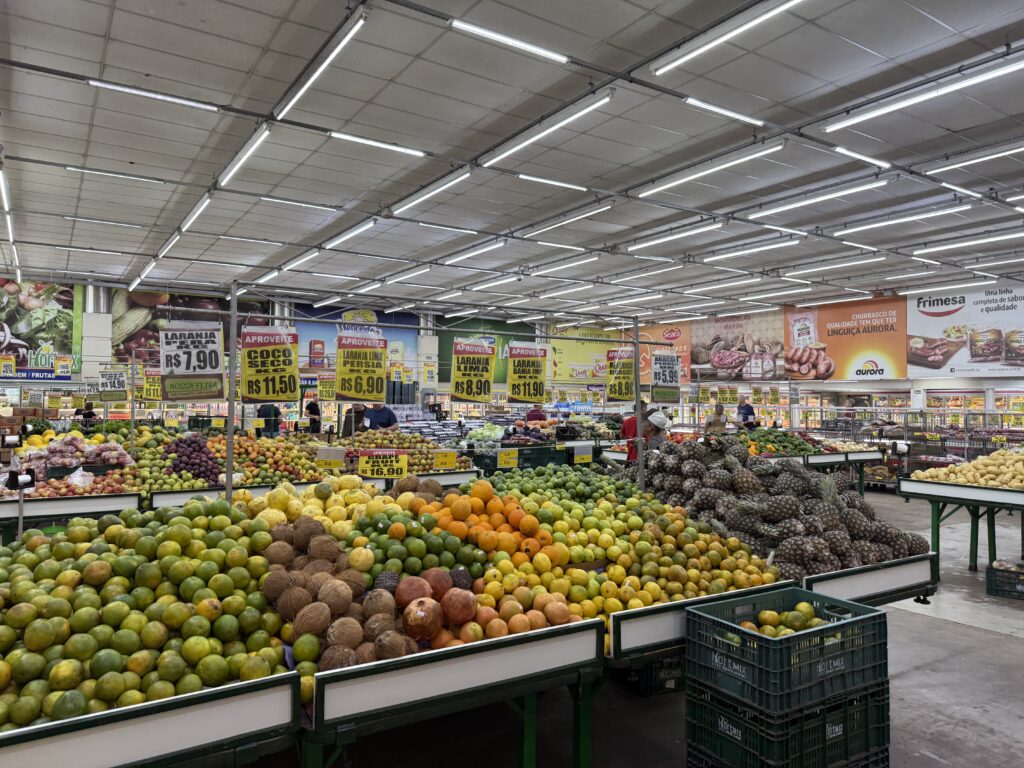
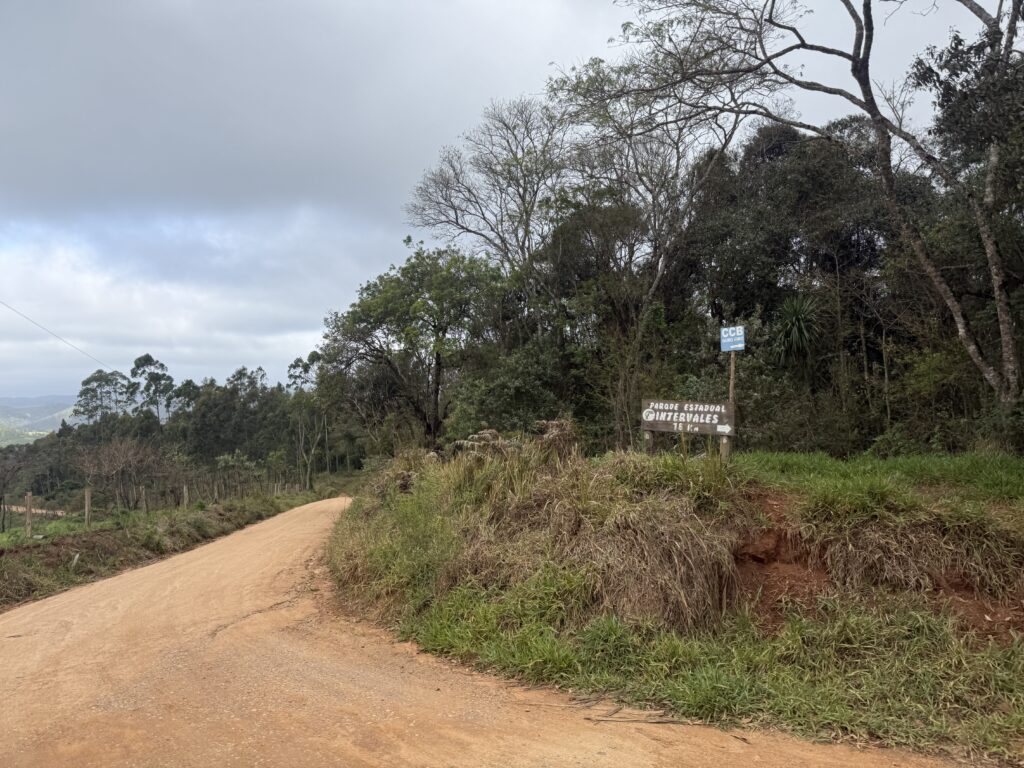
Nachdem alle ausreichend gestärkt sind, geht die Fahrt weiter in Richtung Westen. In Itapetininga halten wir noch einmal an einem größeren Supermarkt an. Zwar bekommen wir drei Mahlzeiten im Park, aber gerade Getränke kann man dort nicht immer kaufen. Nachdem jeder versorgt ist, fährt der Bus durch Capão Bonito, wo 2015 unser Hotel war. Damals sind wir jeden Tag 2 Stunden zum Park gefahren. Wenig später sehen wir in Ribeirão Grande dann erste Schilder, die auf den Intervales Park hinweisen.
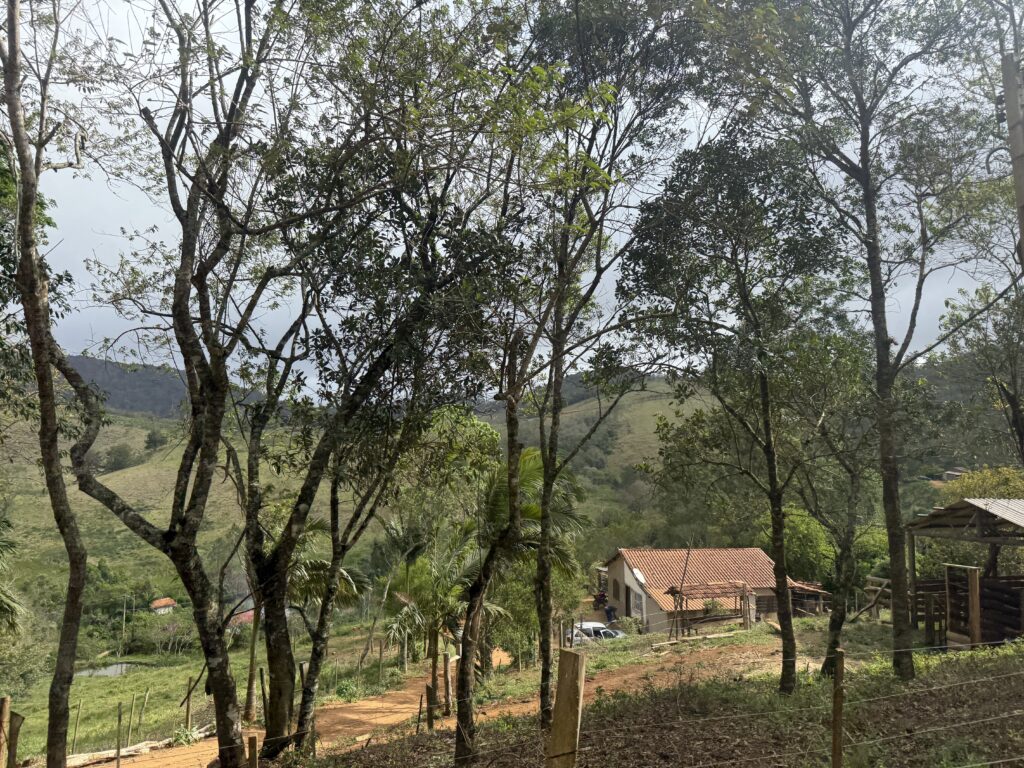
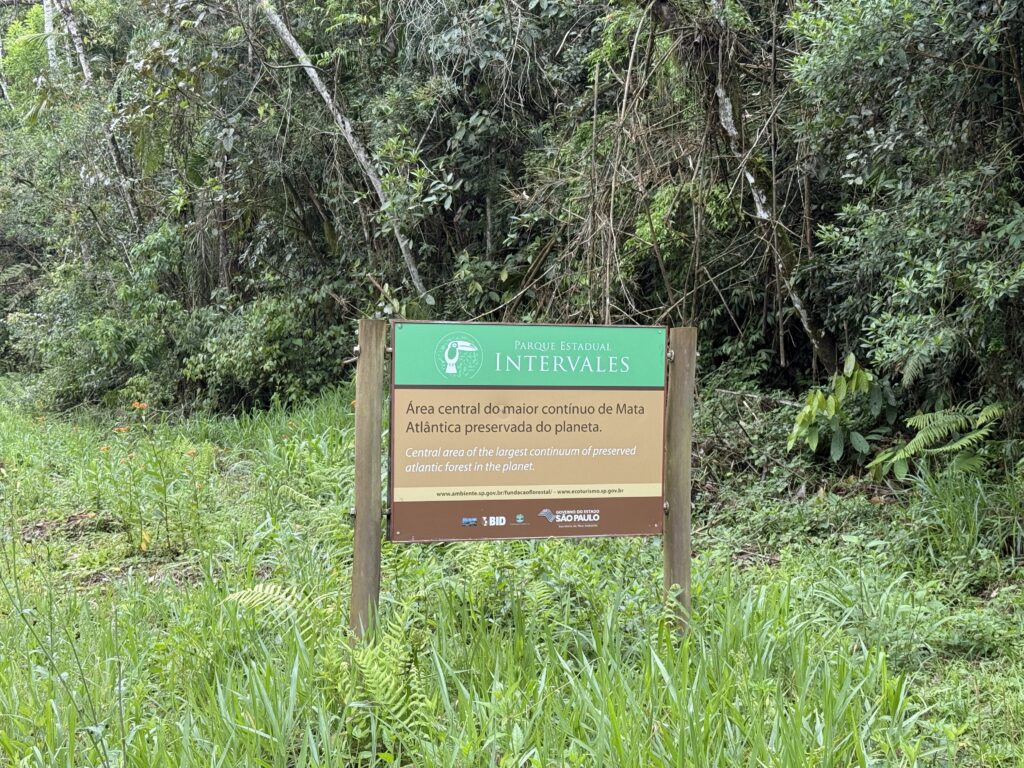
Gegen 16 Uhr haben wir es dann geschafft. Bem-vindo ao Parque Estadual Intervales!
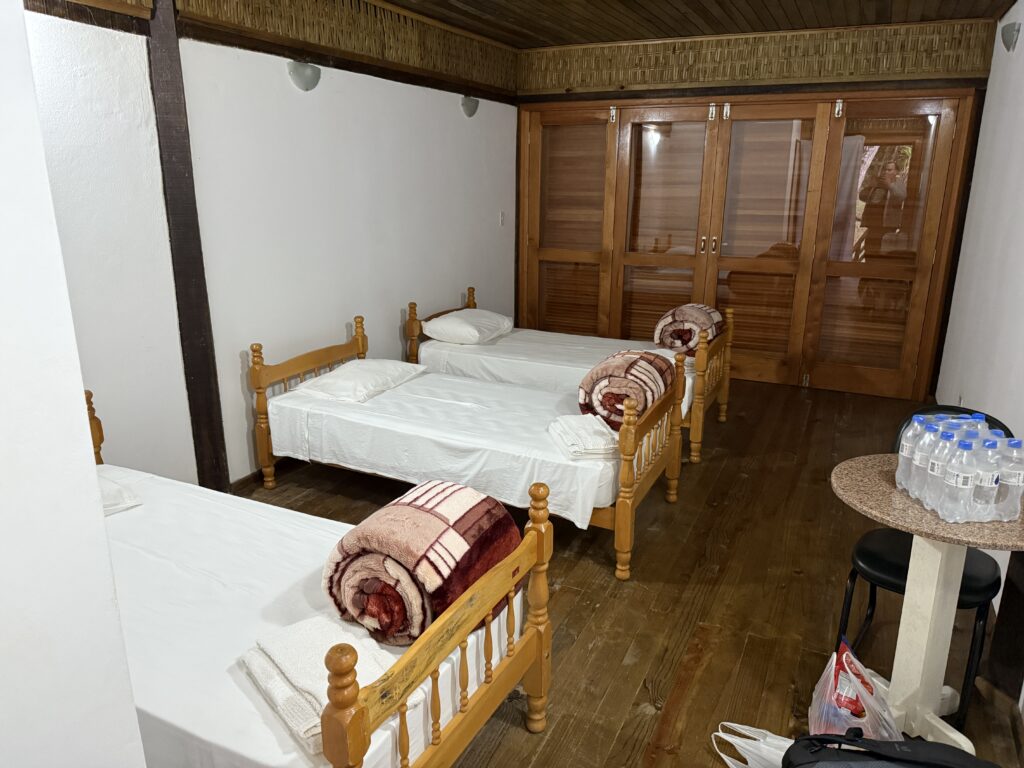
Wir beziehen unsere Zimmer in den verschiedenen Gästehäusern. Diese sind wie erwartet nicht auf Sterneniveau, sondern bieten nicht viel mehr als Bett und Bad. Kein Fernseher, kein WLAN, keine Minibar. Ab jetzt sind wir dann erstmal ein paar Tage offline. Rund um „mein“ Haus kann man noch auf einer Art Veranda sitzen, was ich dank sehr netter Nachbarn gerne nutze. Der Rest des Tages ist schnell erzählt. Abendessen, Event, Bett.
Impressionen Tag 2
Tag 3
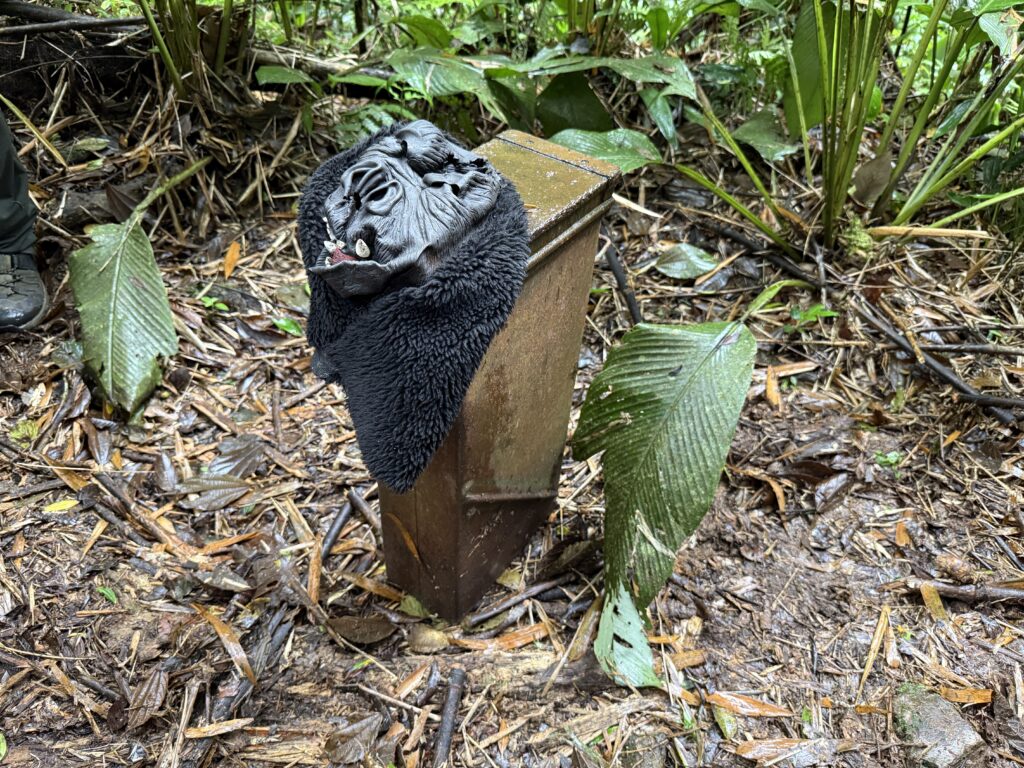
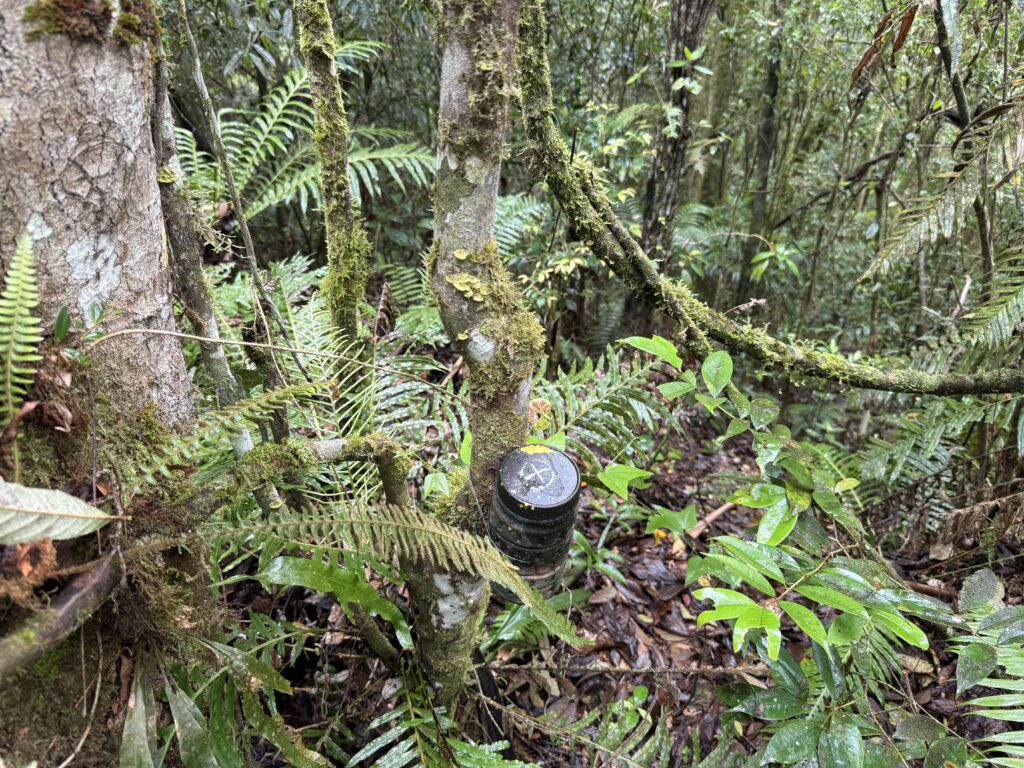
Vor uns liegen zwei volle Tage, die an denen wir den Park erkunden können. Auf dem Weg zum Restaurant liegt bei mir ein Virtual, den ich unmöglich ungefunden lassen kann, dann gibt es eine Stärkung. Nach Event und Frühstück geht es zu dem Cache, der für wahrscheinlich alle (außer mir^^) der Grund für diese Reise ist: Mission 4: Southern Bowl (GCC67). Der APE-Cache. Damals noch der einzige verbliebene, heute einer von nur zwei weltweit. Hast du einen, hast du keinen 😛
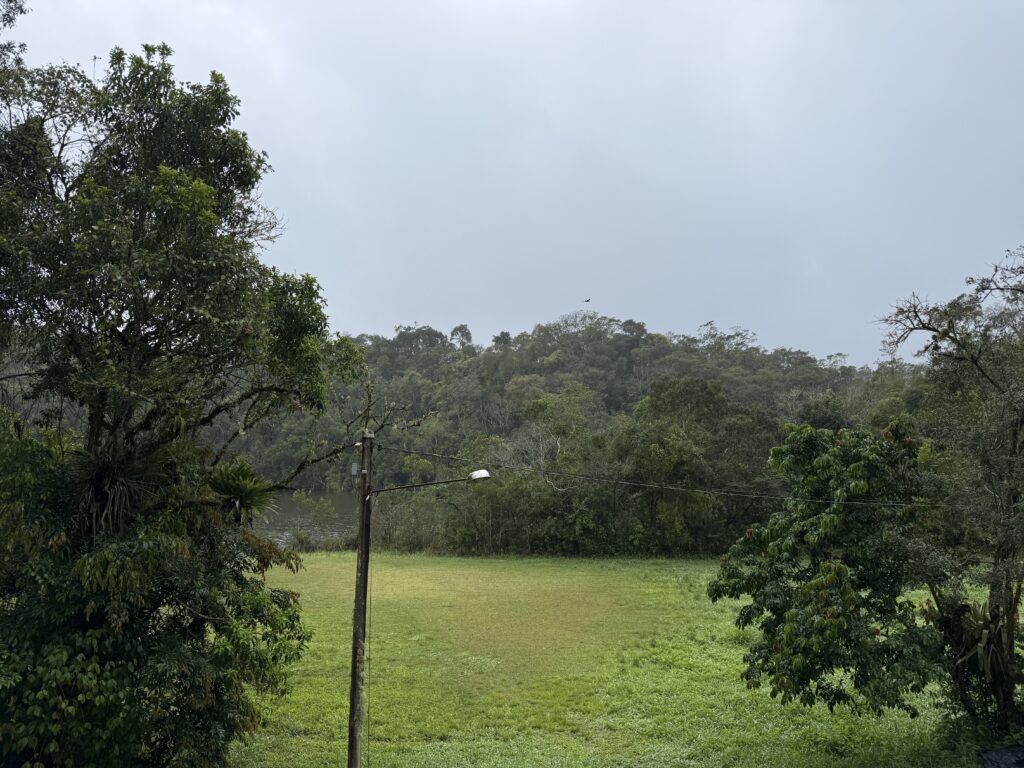
Ähm, ja. Wir starten ziemlich genau gegen 9 Uhr über ein paar eher improvisierte Treppen bergauf, bevor es kurz darauf etwas flacher wird. Das Wetter ist jetzt, im Oktober, angenehmer als damals im Mai. Allerdings auch etwas feuchter.
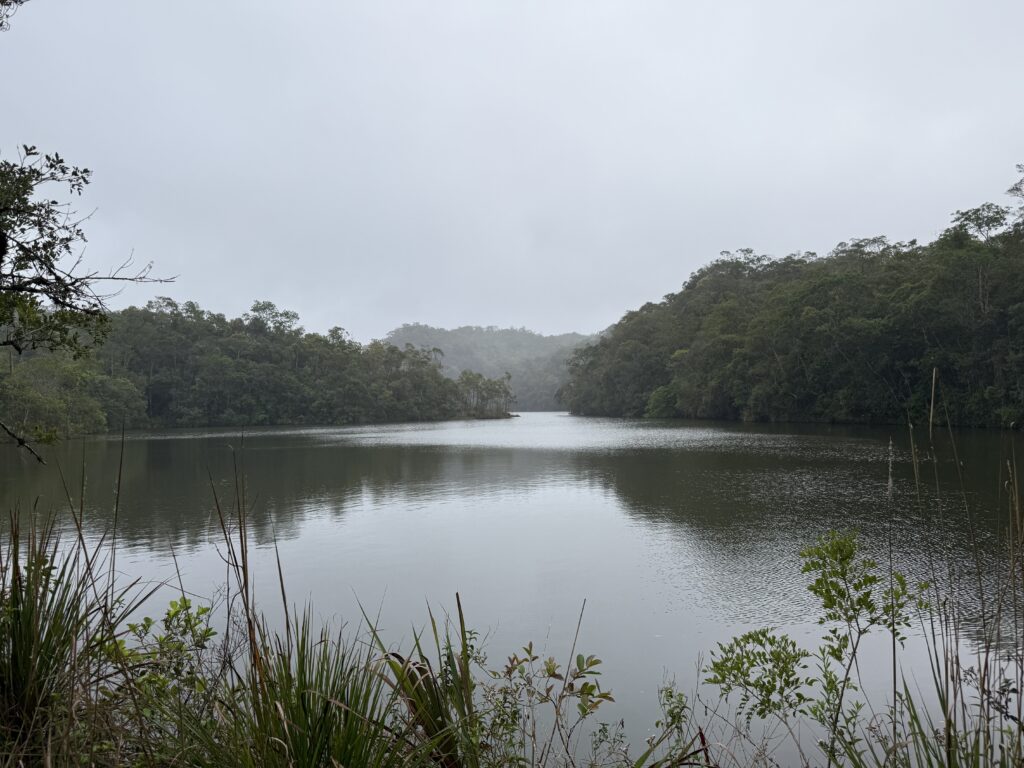
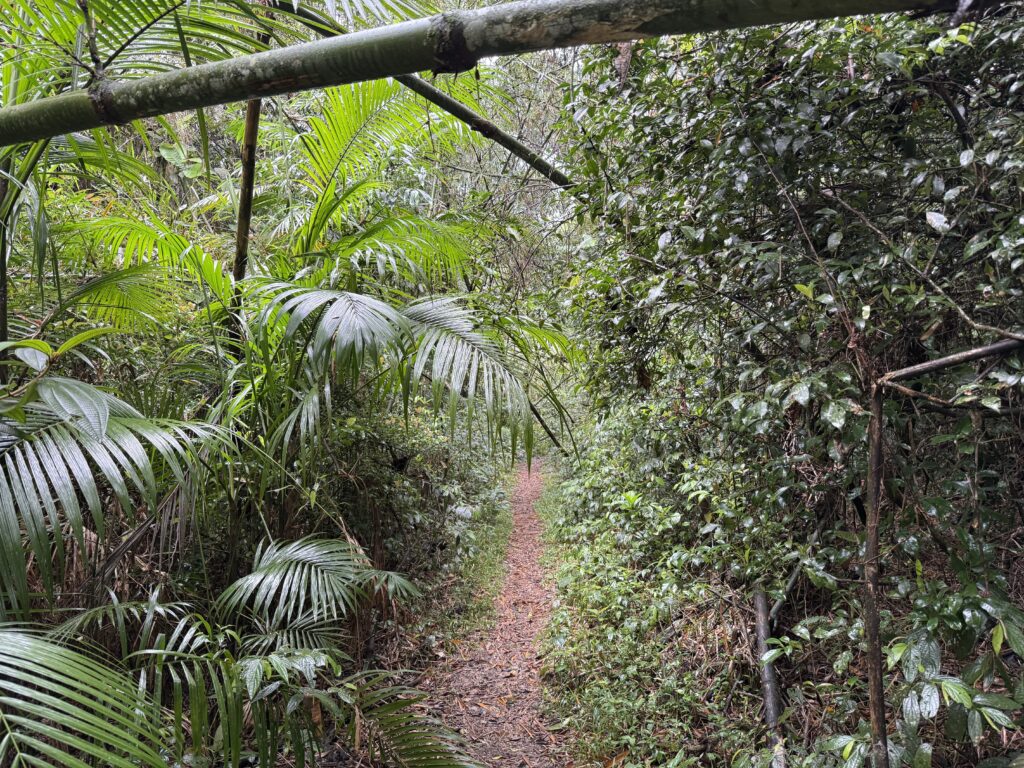
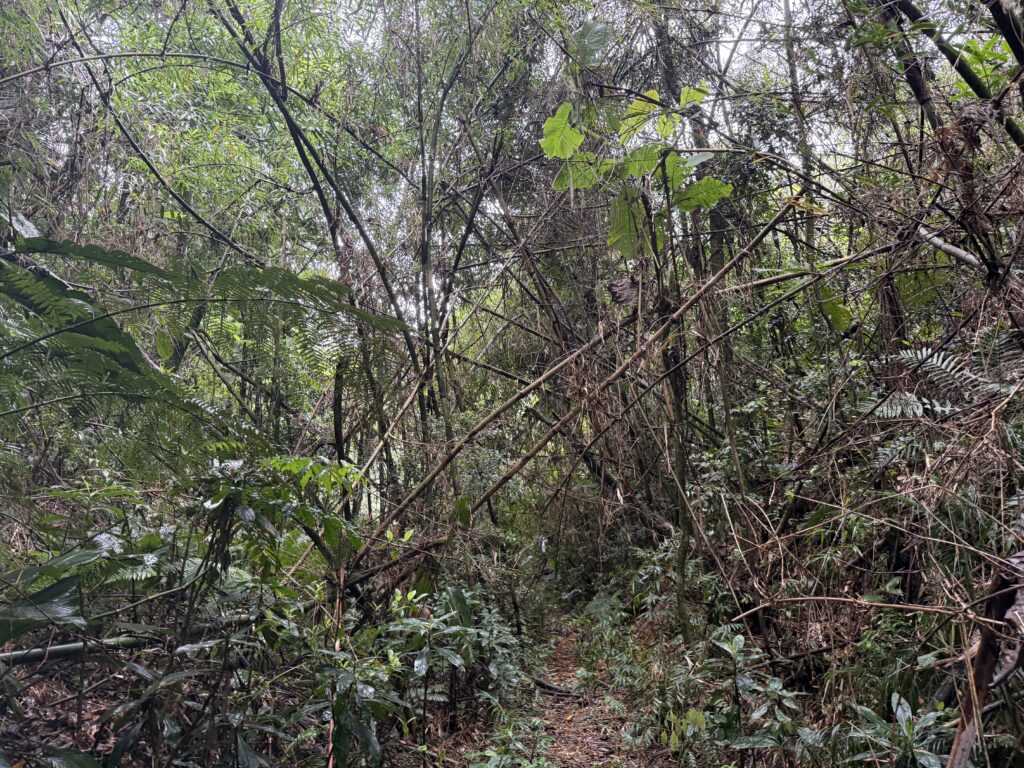
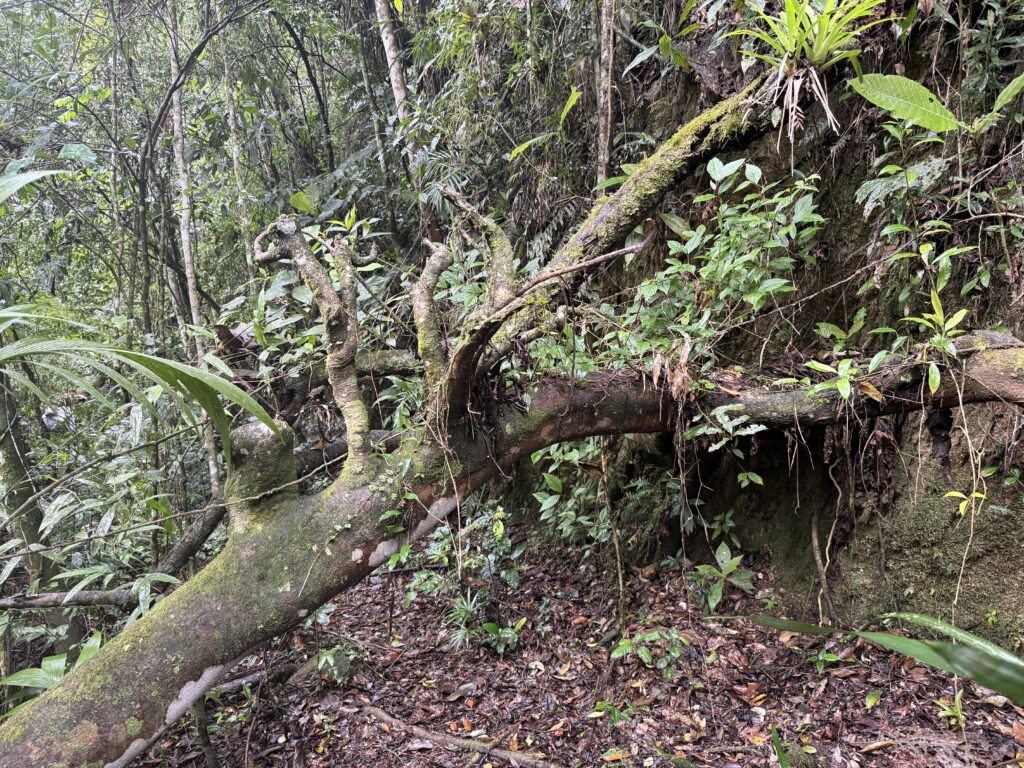
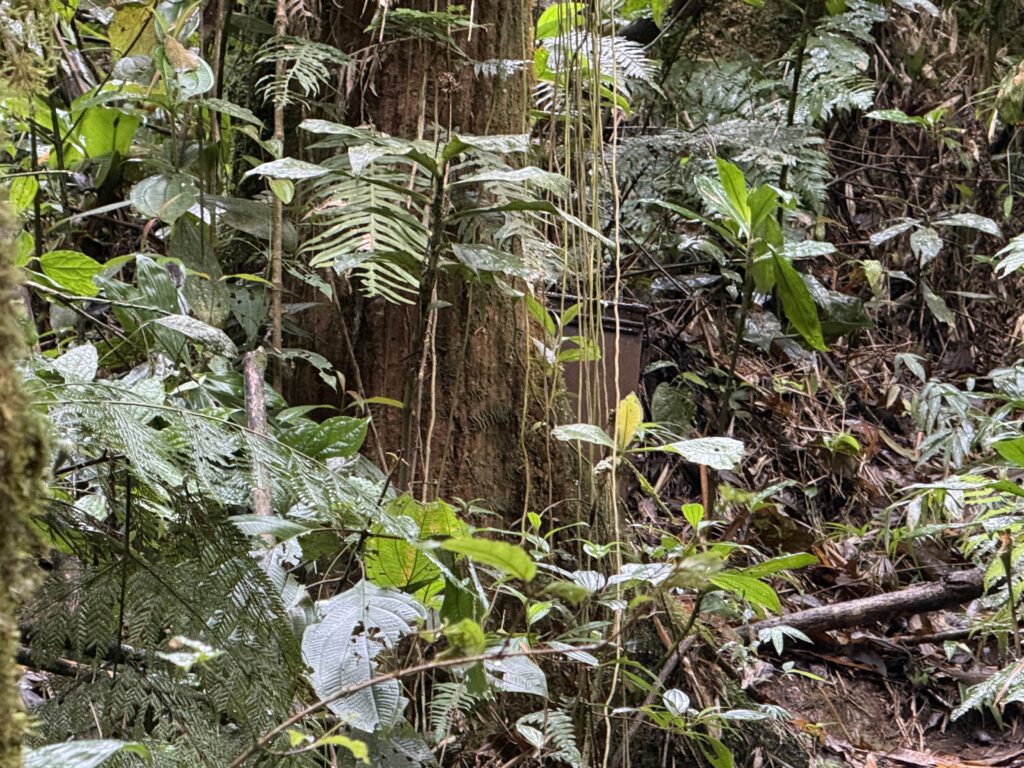
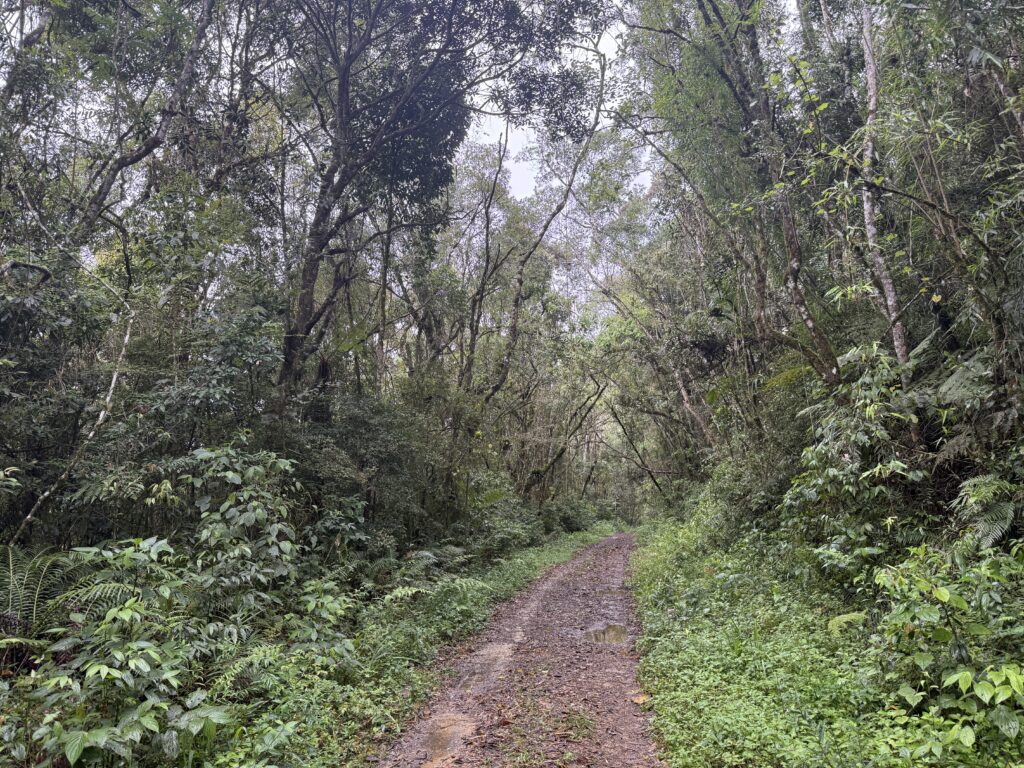
Wir laufen auf einem mal mehr, mal weniger gut gepflegten Pfad mitten durch den Regenwald, der hier Mata Atlântica heißt. Nach etwa 45 Minuten macht sich weiter vorne Unruhe breit und es wird klar, dass wir am Ziel sind. Es werden ausführlich Fotos gemacht und manch einer traut sich, die Affenmaske aufzuziehen, in die wahrscheinlich eine hohe dreistellige Anzahl anderer Cacher schon reingeschwitzt hat. Das habe ich zum Glück bereits hinter mir und lasse anderen Mitcachern den Vortritt.
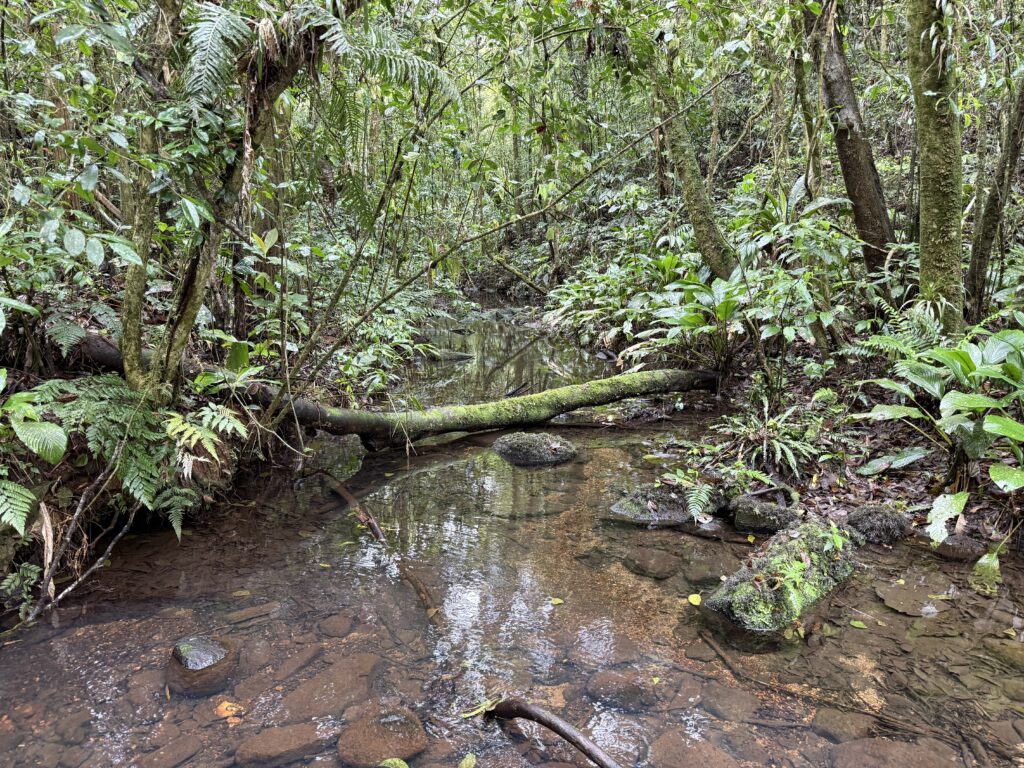
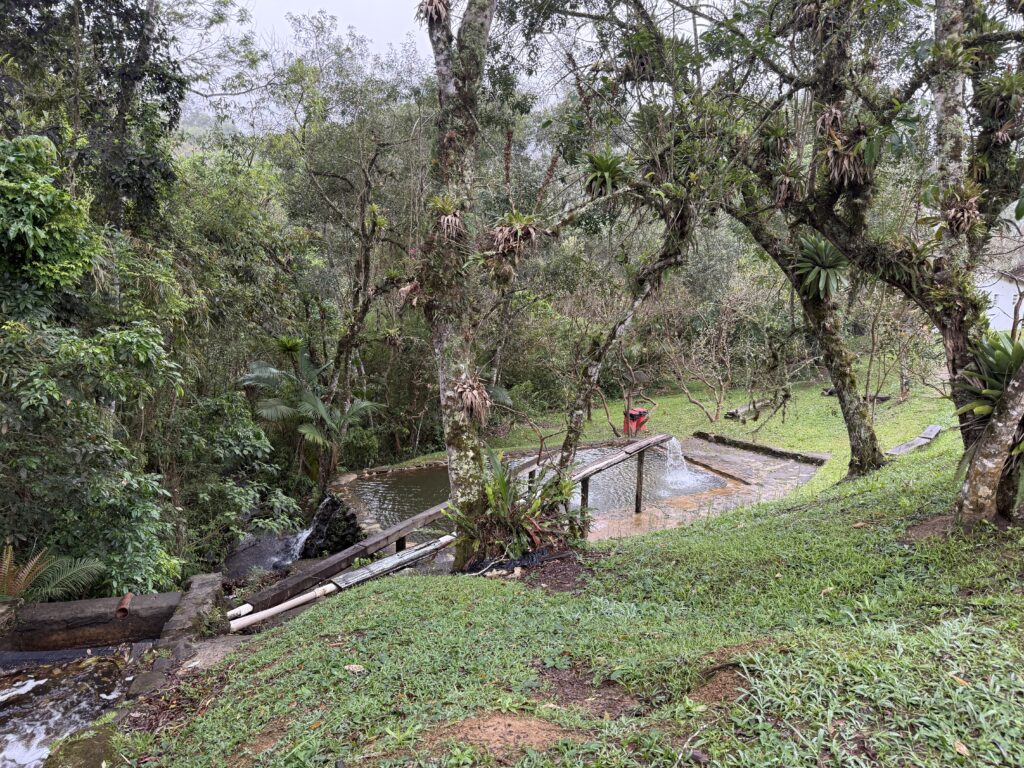
Zurück gehts wie üblich schneller als der Hinweg und so stehen wir passend zum Mittagessen am Restaurant, das sich am Anfang des Trails zum APE befindet. So gestärkt geht es wieder in die Natur. Wir hatten uns den Earthcache Colonial Gold Ruch in São Paulo Province ausgesucht und sollten nicht enttäuscht werden. Zwar war der EC an sich nicht so spektakulär, aber der Ort hat mir sehr gut gefallen. Niemand ist bei der Überquerung des Baches ins Wasser gefallen und wir hatten einfach viel Spaß.
Impressionen Tag 3
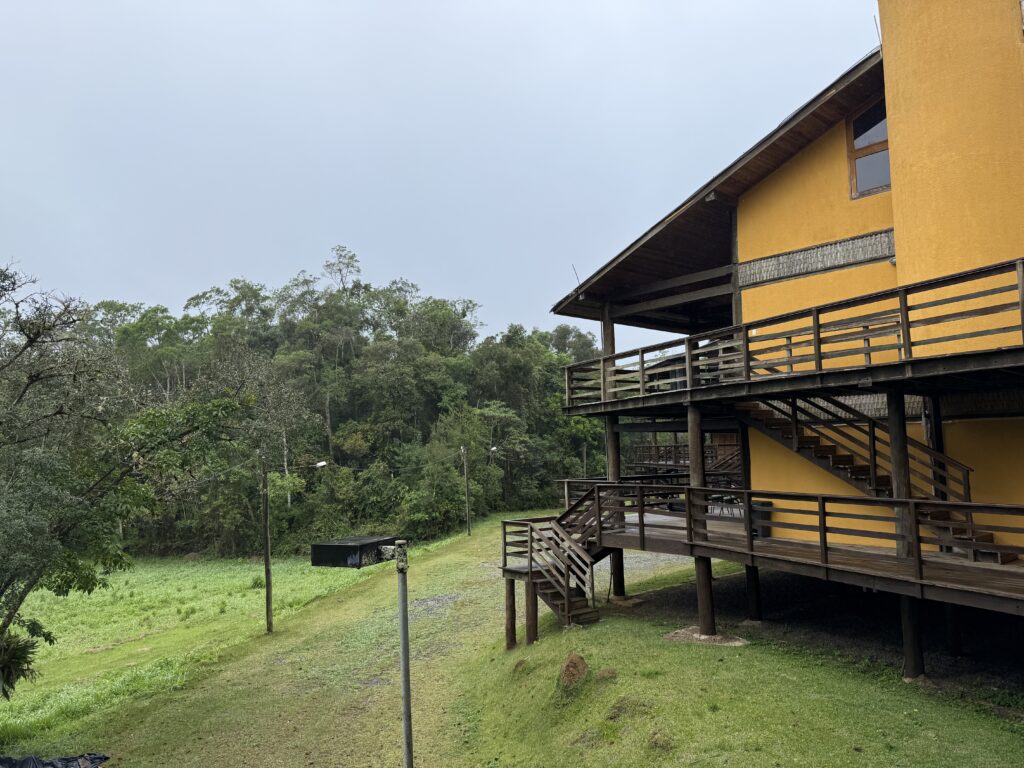
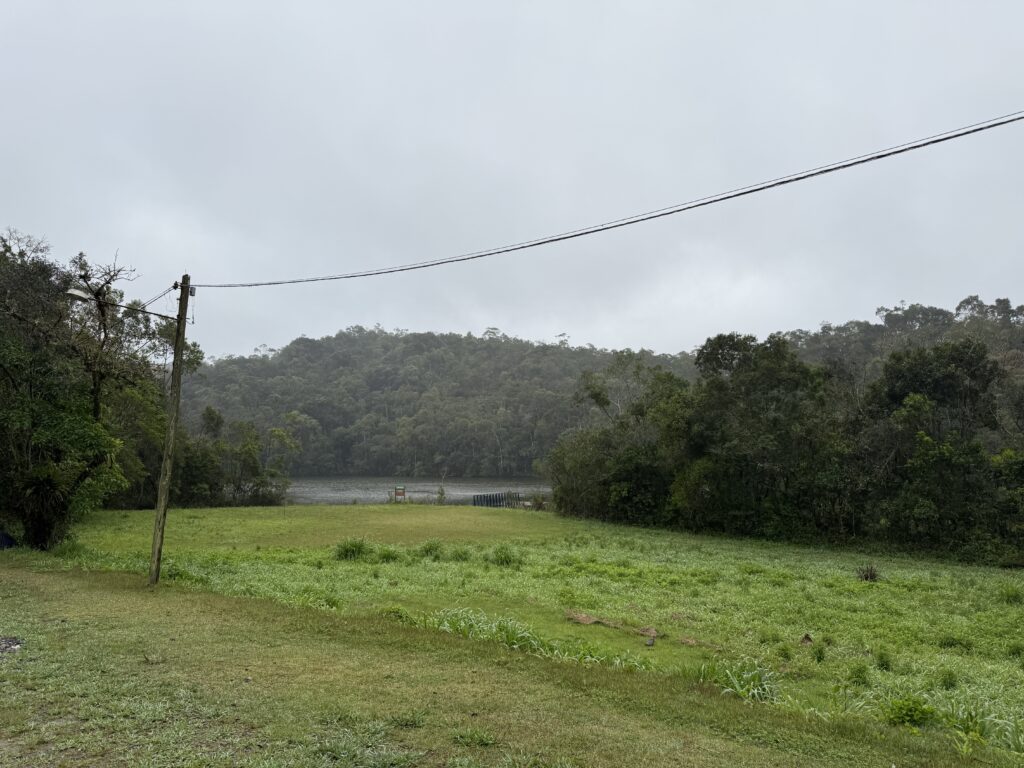
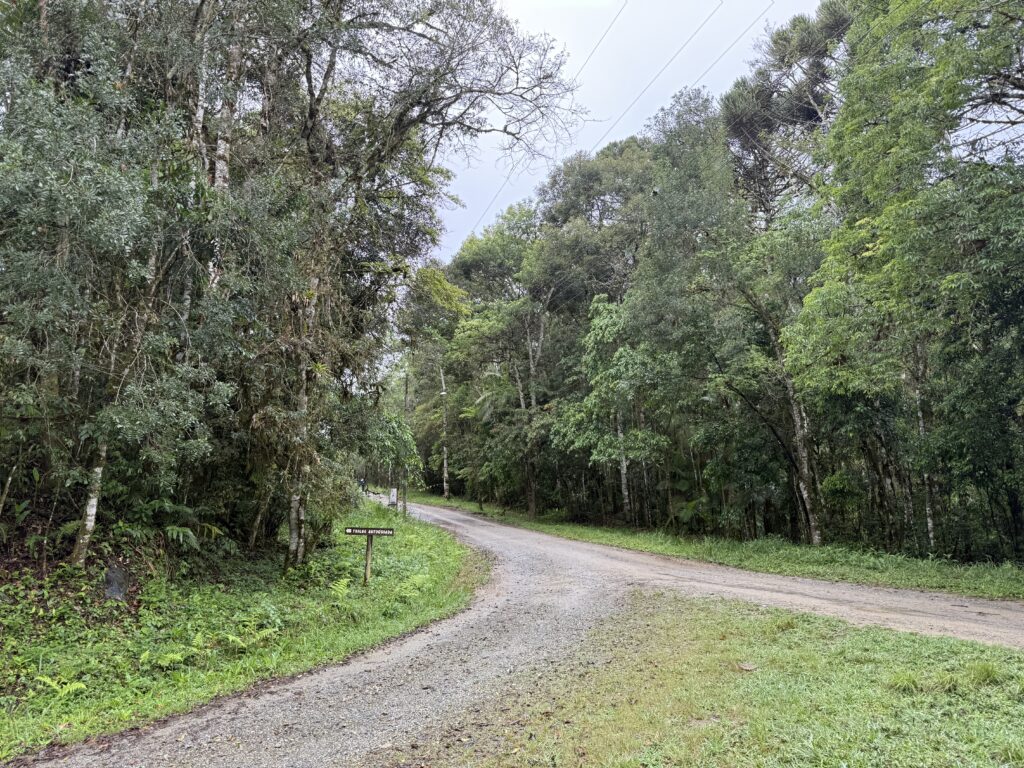
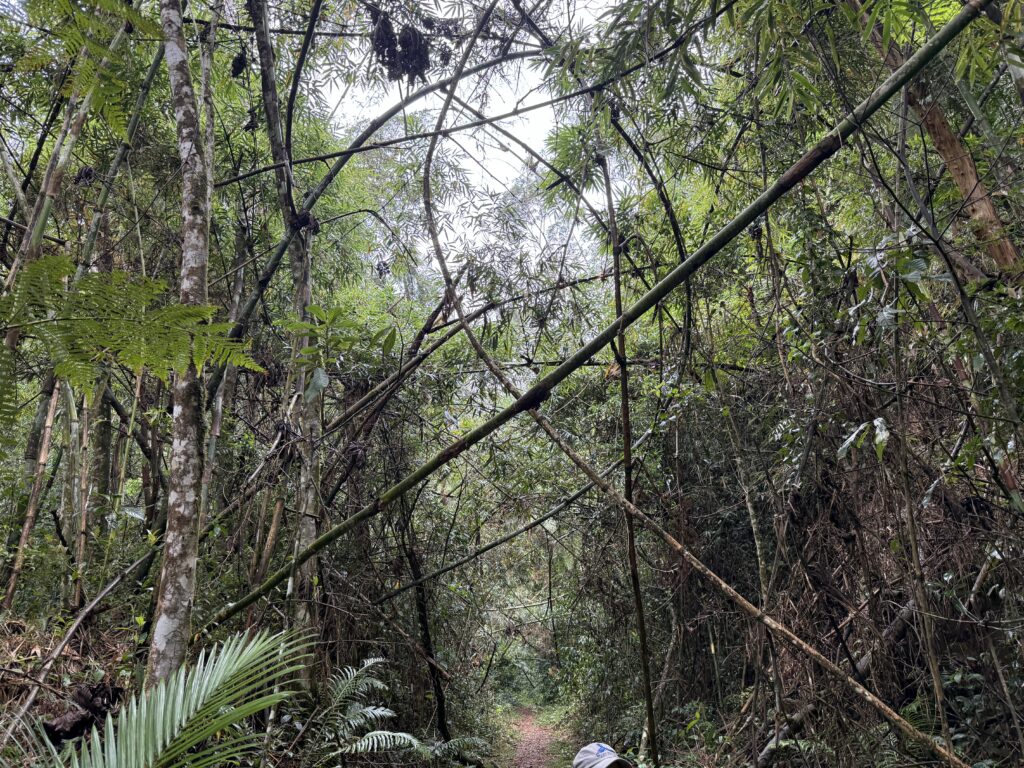
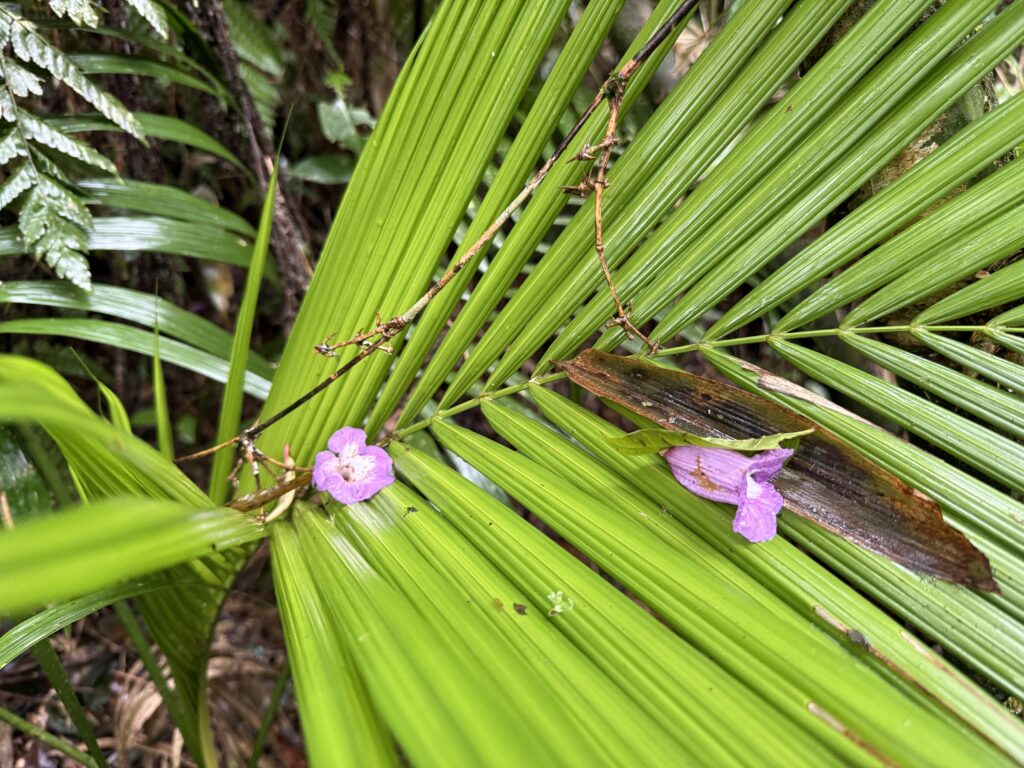
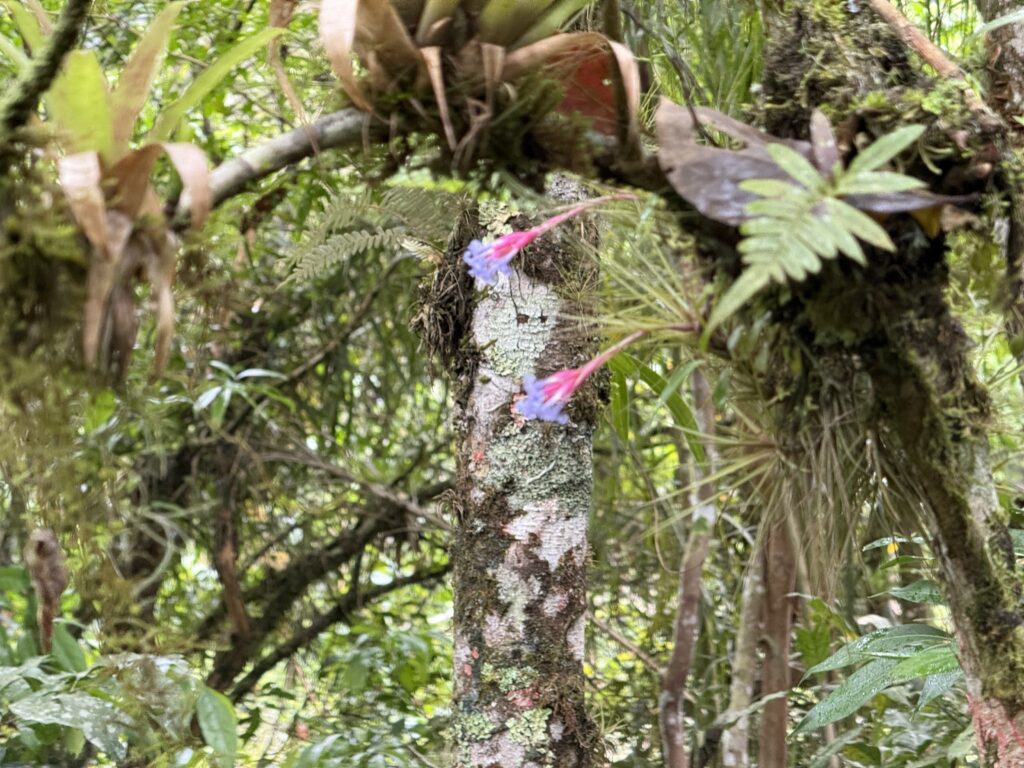
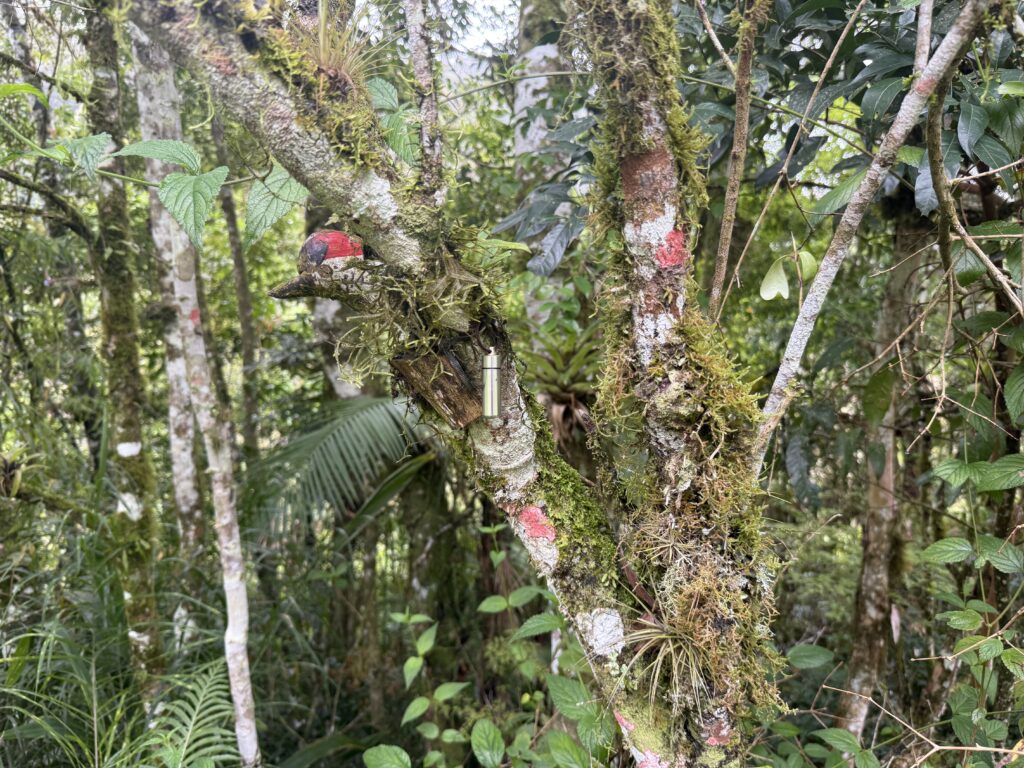
Tag 4
Für heute hatte ich auf Wunsch der Mitreisenden ein CITO eingereicht, was wie schon 2015 gut geklappt hat. Leider (für die Cacher) oder zum Glück (für die Natur) ist der Park sehr sauber. Wir haben aber den Tag über immer mal wieder ein wenig Müll finden und entsorgen können.
Ging es für mich gestern eher in den östlichen Teil des Parks, so ist heute der westliche dran. Das Schöne ist, dass man sich im gesamten Gelände bis auf wenige Stellen frei bewegen kann. Also kann jeder nach seiner Geschwindigkeit und seiner Kondition cachen gehen. Die Wege sind aber im Gegensatz zu gestern teilweise sogar befahrbar, was uns aber mangels Auto nichts bringt.
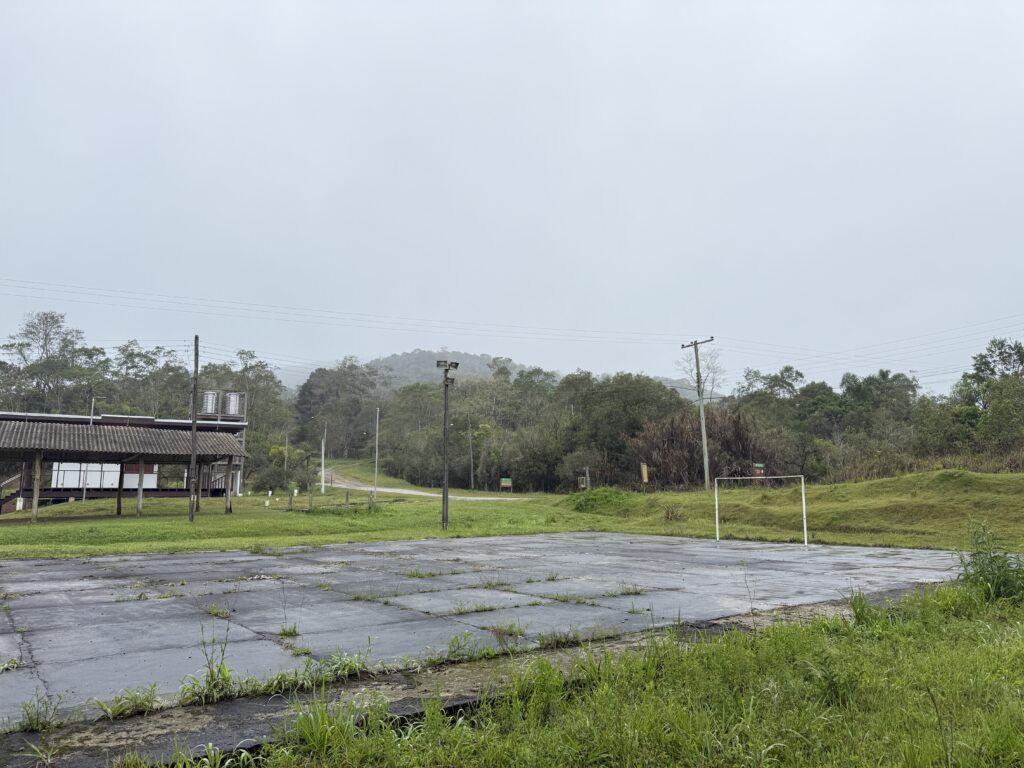
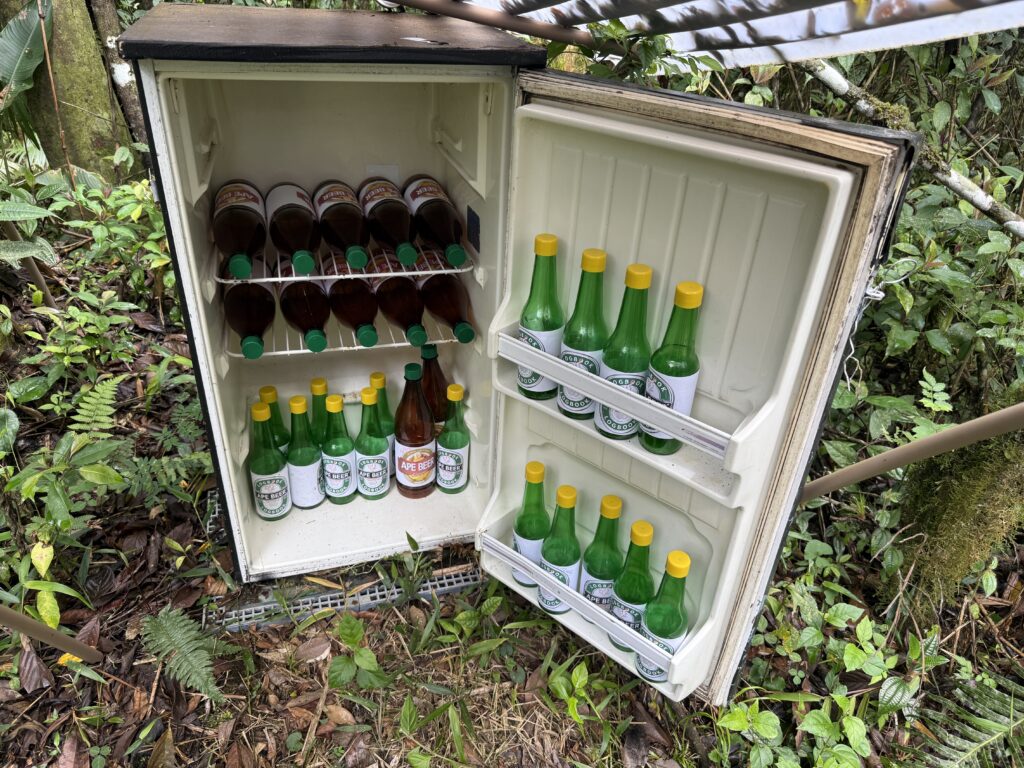
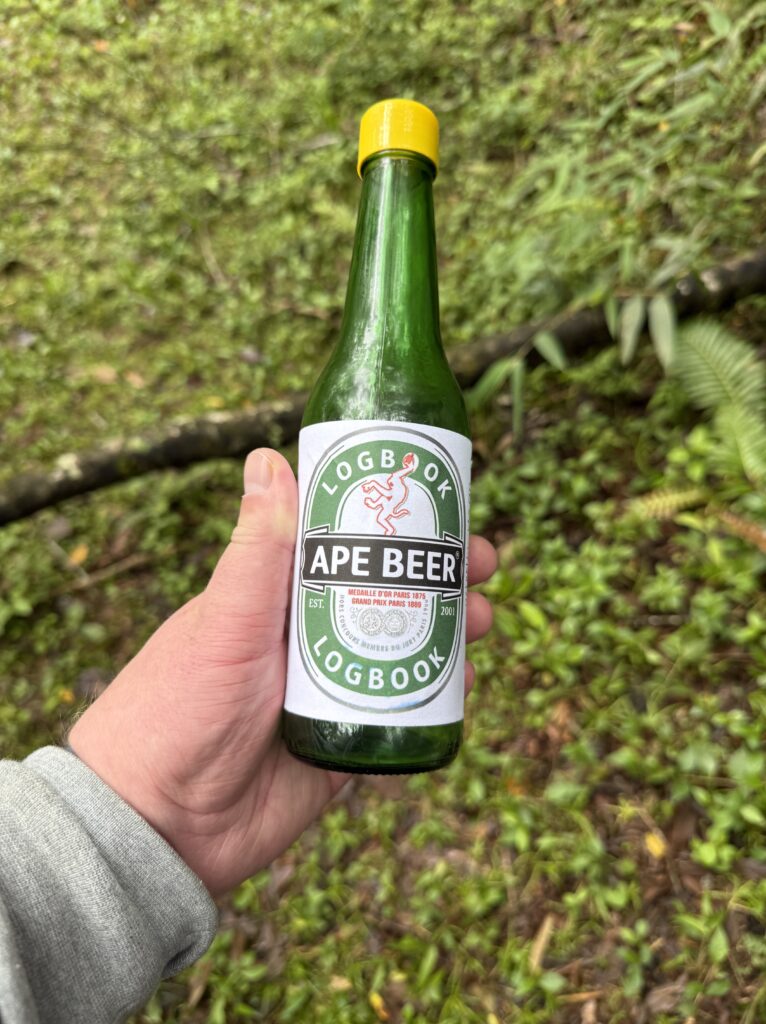
Also erkunden wir zu Fuß die weitere Gegend und landen irgendwann beim Tradi GeoTour: Breja (former BioHazard). Sehr witzig gemacht und unglaublich, was hier mitten im Regenwald steht (wer neugierig ist, schaut die Fotos im Cache an). Ich hätte wetten können, dass ich hier 2015 noch nie war, habe mich aber getäuscht. Wir hatten damals tatsächlich einen Event nur wenige Meter weiter auf einem Platz, der heute ziemlich zugewachsen ist.
Soooo lange offline bleiben wir dann doch nicht, denn in und vor der Rezeption gibt es WLAN. Zumindest mal kurz ein paar Bilder und Grüße verschicken geht. Trotzdem war es gar nicht schlimm, mal keine Internetverbindung zu haben. Es gab ja auch mehr als genug Ablenkung.
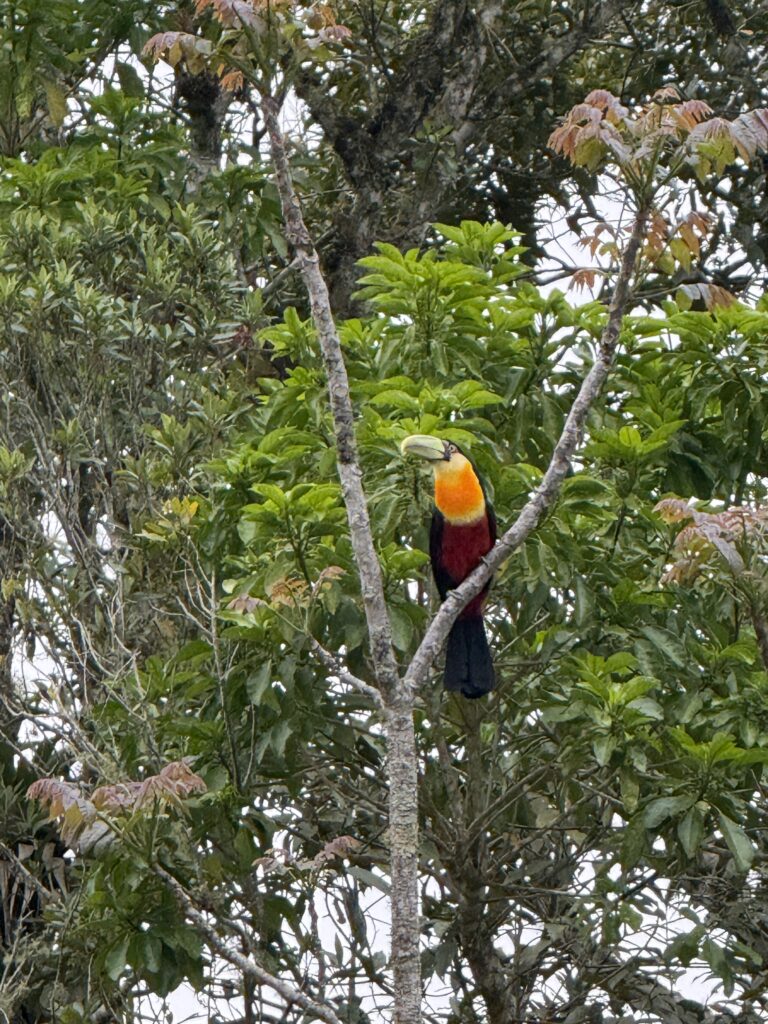
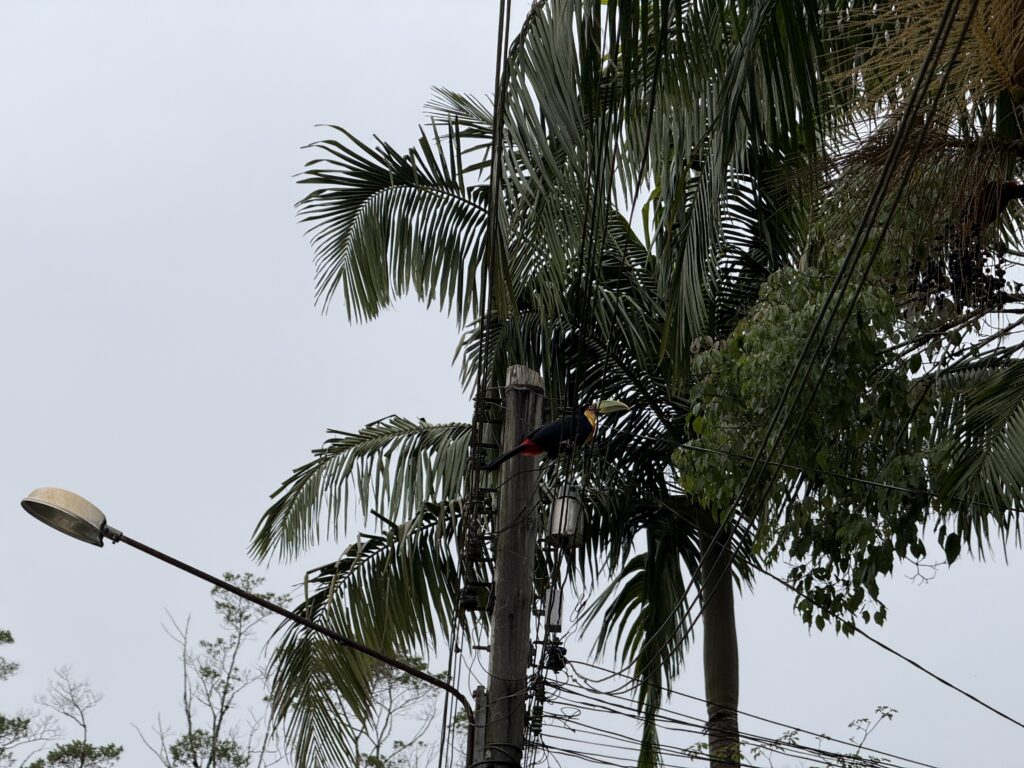
Während wir etwas entspannen, einen Tukan, der in einem Baum nebenan sitzt, fotografieren und das WLAN nutzen, kommt auch die Mitreisende an, die 6 Stunden aus São Paulo hergefahren wird. Sie wurde neben den bürokratischen Aktionen dankenswerterweise von zwei Cachern aus der Stadt unterhalten und hat einiges zu erzählen. Für sie geht es dann auch heute noch direkt mit dem Guide zum APE. Und weil sie noch nicht genug Pech hatte, rutscht sie dort aus und bricht sich, wie sich später herausstellt, zwei Rippen…
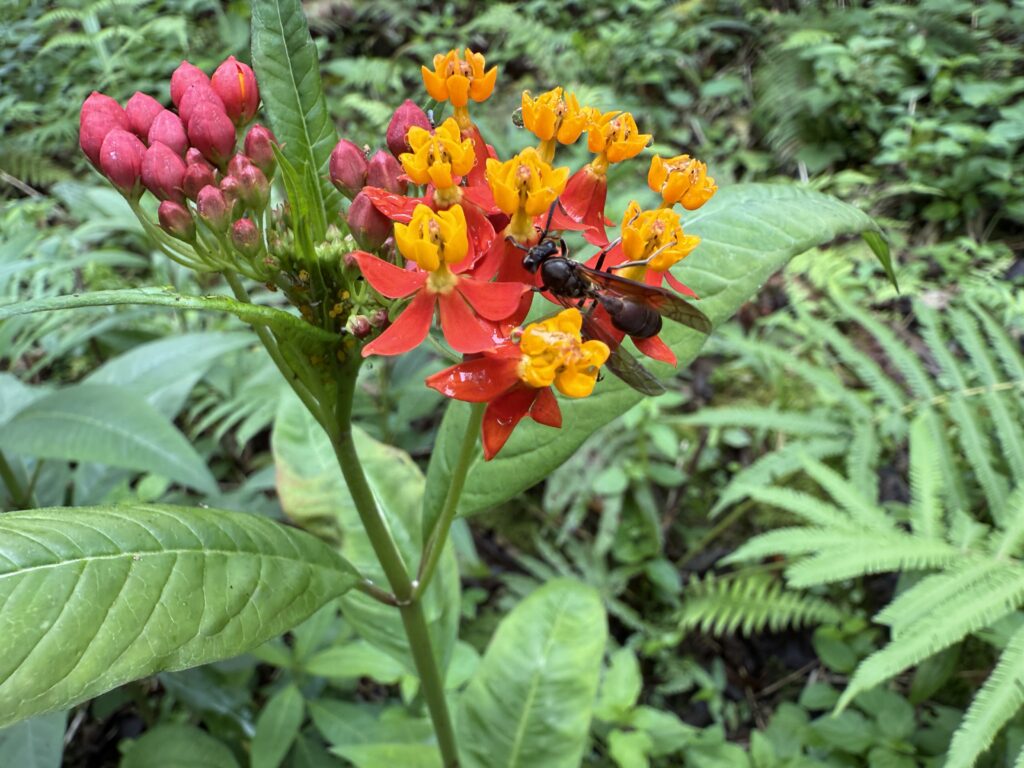
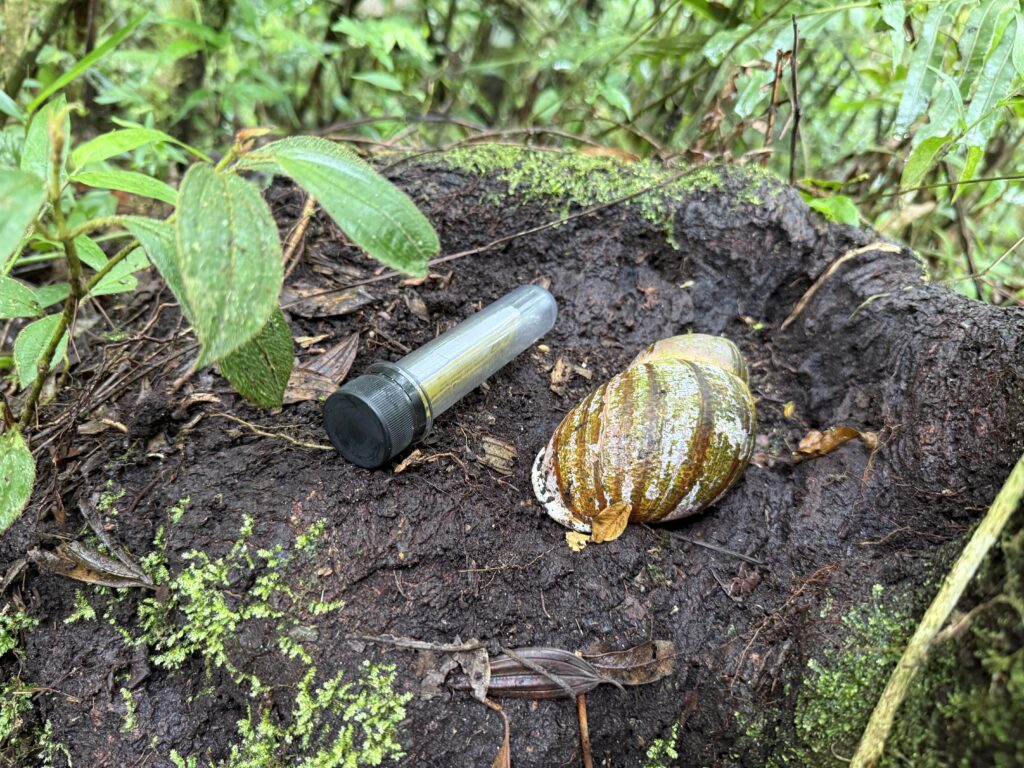
Impressionen Tag 4
Das war der erste Teil der Reise. Der zweite führt uns nach Westen, ans Dreiländereck Brasilien – Argentinien – Paraguay. Direkt zu den beeindruckenden Iguazu-Wasserfällen.